
5 Déc 2025
Post by Valerie
Introduction
Vous rencontrez des difficultés avec des textes minuscules sur votre téléphone Android ? Vous n’êtes pas seul. De nombreux utilisateurs trouvent que les tailles de texte par défaut sont difficiles à lire. Heureusement, Android offre de multiples façons d’ajuster la taille du texte, le rendant plus accessible à tous. Ce guide vous guidera à travers chaque étape nécessaire pour augmenter la taille du texte, améliorant ainsi votre expérience de lecture sans sacrifier la fonctionnalité.
Comprendre les options de taille de texte d’Android
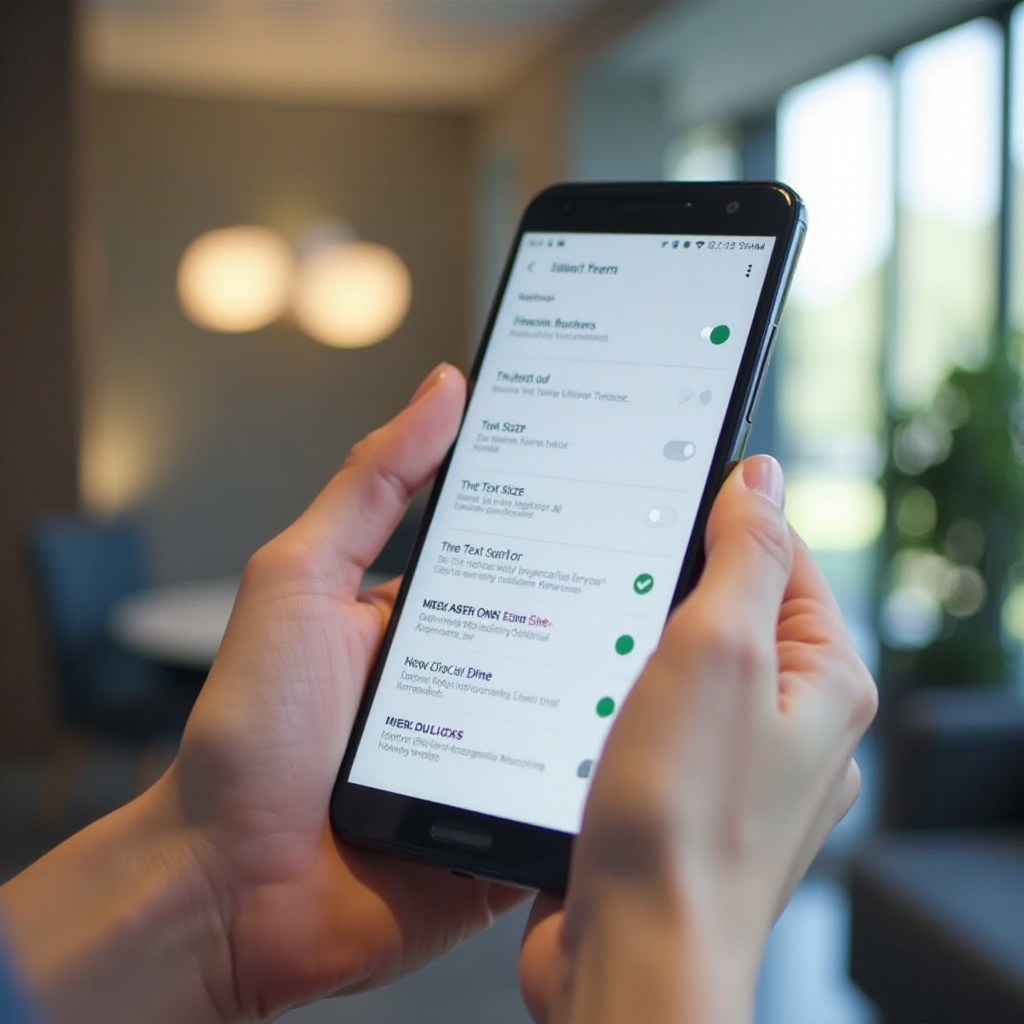
Avant de personnaliser vos paramètres, il est crucial de comprendre les options disponibles sur votre appareil Android. La flexibilité d’Android permet aux utilisateurs d’ajuster les paramètres pour répondre à leurs besoins spécifiques, garantissant une lisibilité optimale pour tous.
– Accéder aux paramètres d’affichage : Commencez par trouver l’application de paramètres sur votre appareil. Allez dans la section ‘Affichage’ où se trouvent la plupart des options de taille de texte.
– Explorer la personnalisation de la taille de la police : Dans les paramètres d’affichage, vous trouverez des options liées à la taille de la police, généralement sous forme de curseurs ou de sélections de listes, ce qui rend le processus d’ajustement simple.
Guide étape par étape pour agrandir le texte
Voici comment augmenter efficacement la taille de votre texte :
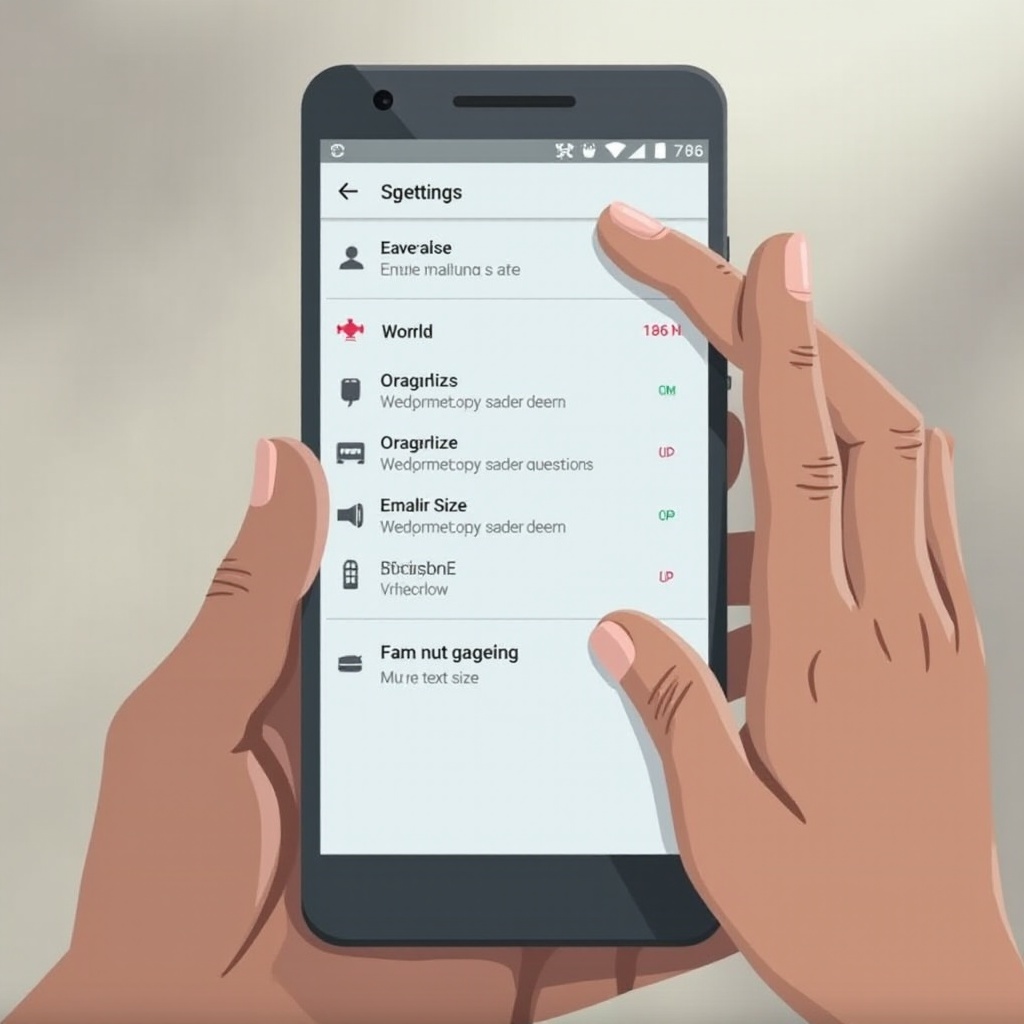
- Ouverture des paramètres d’accessibilité : Allez dans le menu des paramètres et sélectionnez ‘Accessibilité’ pour explorer plus de fonctionnalités visant à améliorer l’expérience utilisateur.
- Ajustement de la taille de la police via le curseur : Dans les paramètres d’accessibilité, localisez l’option ‘Taille de la police’. Ajustez le curseur vers la droite pour agrandir le texte.
- Réglage de la taille d’affichage pour des modifications complètes : Pour des ajustements plus larges, utilisez ‘Taille d’affichage’, que vous trouverez dans le même menu. Cela modifie l’affichage général, pas seulement le texte.
Ces étapes vous permettent de personnaliser votre appareil pour une expérience de visionnement plus confortable.
Conseils de personnalisation pour une meilleure lisibilité
Pour une meilleure lisibilité, essayez ces conseils supplémentaires :
- Utilisation du texte à contraste élevé : Cette fonctionnalité augmente le contraste des couleurs du texte avec son arrière-plan, améliorant la clarté, surtout dans des conditions de faible luminosité. Vous pouvez l’activer dans les paramètres d’accessibilité.
- Applications tierces pour une accessibilité améliorée : Diverses applications disponibles sur le Play Store peuvent améliorer l’accessibilité. Elles offrent des fonctionnalités comme des loupes ou des options de personnalisation supplémentaires, vous donnant un contrôle accru sur vos paramètres d’affichage.
Bien que ces conseils améliorent la visibilité, vous pouvez rencontrer certains problèmes nécessitant un dépannage.
Résolution des problèmes d’ajustement courants
Tous les ajustements ne se déroulent pas sans problème. Voici des solutions pour des problèmes courants :
- Résolution des fonctionnalités non réactives : Si les modifications ne semblent pas s’appliquer, redémarrer votre appareil peut souvent aider, car un redémarrage est parfois nécessaire pour que les nouveaux paramètres prennent effet.
- Réinitialisation des paramètres si nécessaire : Si les ajustements produisent des résultats inattendus, revenez aux paramètres de taille de police et utilisez la fonction de ‘Réinitialisation’. Cela restaurera les paramètres par défaut.
En connaissant la façon de résoudre ces problèmes, vous pouvez garantir une expérience fluide lors de la personnalisation de la taille de votre texte.
Scénarios pratiques et recommandations pour les utilisateurs
Les différents utilisateurs ont des besoins différents. Voici quelques scénarios et paramètres suggérés :
- Paramètres idéaux pour divers besoins : De légers augmentations de la taille du texte peuvent suffire pour certains avec des déficiences visuelles mineures, tandis que d’autres peuvent avoir besoin de maximiser les réglages de la taille du texte et de l’affichage.
- Conseils spécifiques à la version d’Android : Si vous utilisez une ancienne version d’Android, mettez à jour votre système pour des fonctionnalités d’accessibilité améliorées offertes par les versions plus récentes. Les emplacements des paramètres peuvent varier légèrement selon les versions ou les marques comme Samsung ou Google Pixel.
Tester et ajuster les paramètres de votre appareil peut vous aider à trouver l’accord parfait pour vos préférences personnelles.
Conclusion
Augmenter la taille du texte sur un appareil Android est un processus simple qui peut grandement améliorer l’utilisabilité pour beaucoup. En suivant ces étapes et conseils, vous pouvez ajuster la taille de votre texte pour qu’elle réponde parfaitement à vos besoins, garantissant une expérience de smartphone plus agréable et efficace.
Questions Fréquemment Posées
Comment augmenter la taille du texte sur mon appareil Samsung ?
Accédez à Paramètres > Affichage > Taille et style de police, puis ajustez à l’aide du curseur.
Puis-je agrandir temporairement le texte ?
Certains appareils Android offrent une fonction de loupe dans les paramètres d’accessibilité pour des agrandissements temporaires.
Que faire si mon téléphone Android ne sauvegarde pas les changements de taille du texte ?
Assurez-vous d’appliquer correctement les paramètres, ou essayez de redémarrer votre appareil pour mettre à jour les changements. Si les problèmes persistent, consultez le manuel de l’appareil ou le support du fabricant.